
热点资讯
imtoken官方下载
WPS表格数字变货币格式:一键添加元符号,财务做表快十倍
发布日期:2026-07-10 19:17 点击次数:190
WPS表格数字变货币格式:一键添加元符号,财务做表快十倍
在日常办公中,处理财务数据时最头疼的往往不是计算WPS表格数字变货币格式:一键添加元符号,财务做表快十倍,而是格式调整。把普通的阿拉伯数字变成带有“¥”符号的货币格式,看似简单,却极易出错。很多新手习惯手动输入符号,不仅效率低下,还容易因字体不一致导致后续公式引用失败。掌握正确的格式化方法,能让报表看起来专业且整齐,提升整体工作效率。
打开WPS表格,选中需要转换的数字单元格。右键点击选择“设置单元格格式”,或者直接使用快捷键Ctrl+1。在弹出的窗口中,找到“数字”选项卡,这里列出了多种预设样式。对于财务人员来说,直接选择“货币”类别是最稳妥的做法,它能确保数值与符号完美对齐,避免视觉上的杂乱感。
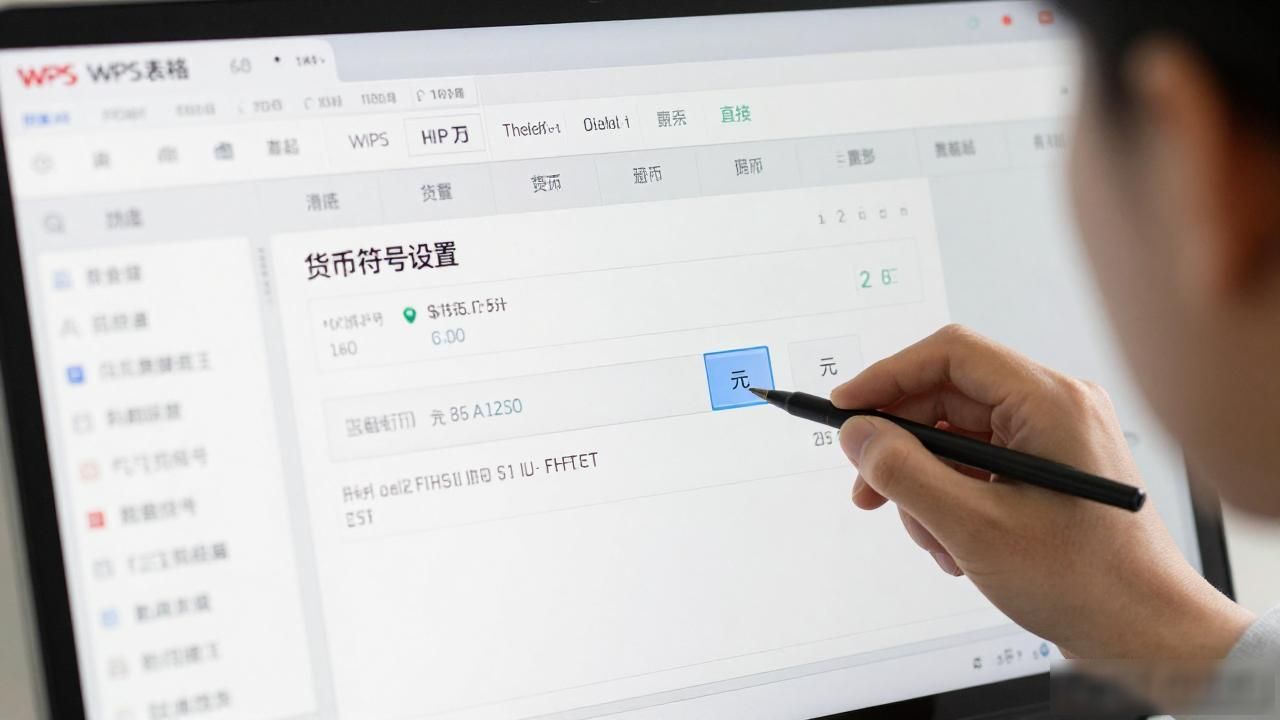
在货币设置面板中wps数字用货币表示,可以自定义货币符号。虽然默认的人民币符号“¥”已足够通用,但在处理跨国业务时,可能需要切换为美元“$”或欧元“€”。同时,建议勾选“负数用红色显示”,这一细节在审计或汇报时能直观警示风险数据。小数位数通常保留两位,符合财务规范,点击确定即可瞬间完成批量转换。
除了基础格式,还有更快捷的技巧。选中单元格后,点击顶部工具栏的“开始”选项卡,在数字格式下拉菜单中直接选择“货币样式”。这种方法无需进入深层菜单,适合处理大量重复性格式调整。若需统一全表风格,可先设置好一个单元格,再复制其格式粘贴到其他区域,实现像素级的一致性。
正确设置货币格式不仅能美化报表,更能防止因格式错误导致的统计偏差。 在实际操作中,务必区分“文本型数字”与“数值型数字”,前者无法通过格式设置自动转换,需先用分列或VALUE函数清洗数据。养成规范操作的习惯,让每一张表格都成为展示专业能力的窗口。